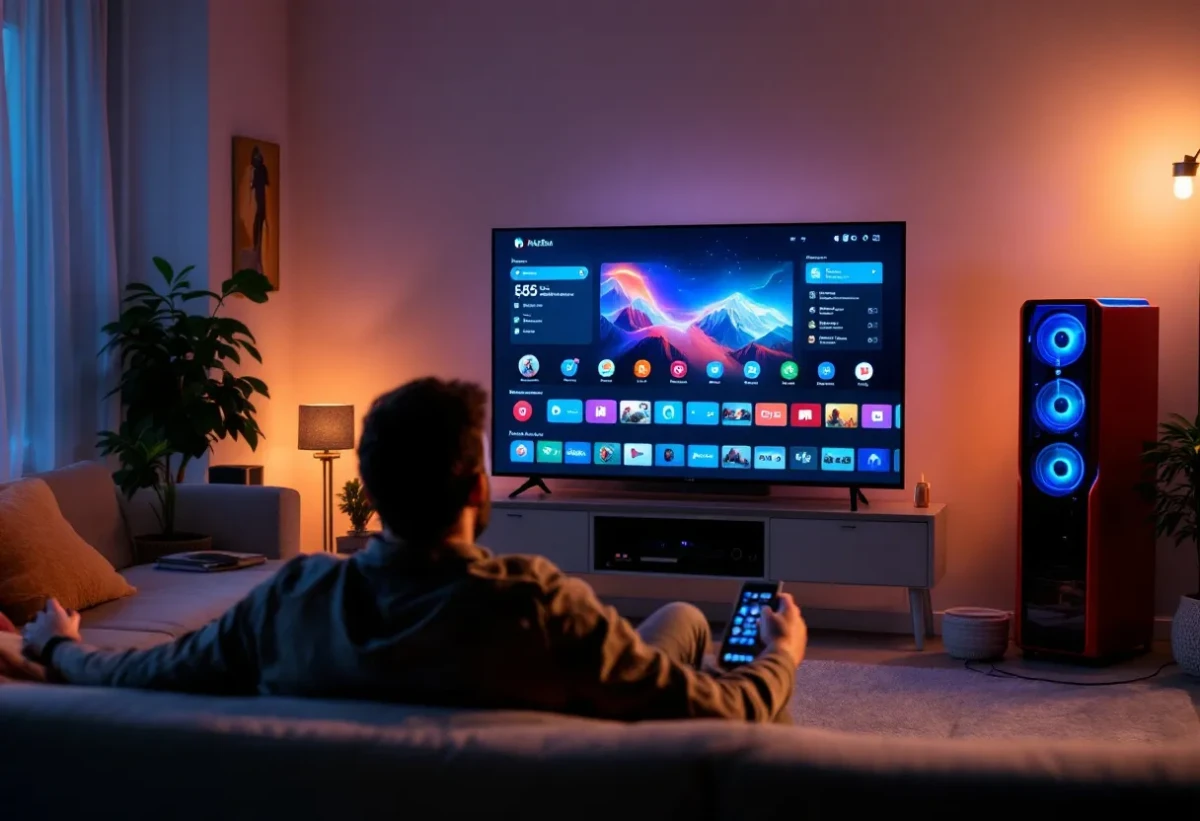
Vous rêvez de profiter des fonctionnalités d'Android TV sur votre ordinateur ? Ne cherchez plus ! Notre guide complet vous dévoile les secrets pour installer Android TV sur votre PC en toute simplicité. Que vous soyez novice ou expert en informatique, suivez nos instructions pas à pas et découvrez comment transformer votre machine en un véritable centre de divertissement multimédia. Préparez-vous à vivre une expérience TV révolutionnaire, directement depuis votre bureau !
Pourquoi installer Android TV sur votre PC ?
L'installation d'Android TV sur votre PC ouvre un monde de possibilités en matière de divertissement et de productivité. Cette plateforme, conçue par Google, offre une interface utilisateur optimisée pour les grands écrans, parfaitement adaptée à une utilisation sur ordinateur. Vous bénéficierez d'un accès simplifié à une multitude d'applications et de services de streaming, tels que Netflix, YouTube, ou Amazon Prime Video, directement depuis votre bureau.
L'un des principaux avantages réside dans la polyvalence qu'offre cette configuration. Votre PC se transforme en un véritable centre multimédia, capable de gérer aussi bien vos tâches professionnelles que vos moments de détente. De plus, l'écosystème Android étant extrêmement riche en applications, vous pourrez personnaliser votre expérience selon vos besoins et préférences.
La compatibilité avec les périphériques externes, comme les manettes de jeu ou les télécommandes, enrichit encore l'expérience utilisateur. Vous pouvez ainsi profiter pleinement des jeux Android sur grand écran ou naviguer confortablement dans vos applications préférées depuis votre canapé. Cette solution représente une alternative économique à l'achat d'un téléviseur intelligent ou d'un boîtier Android TV dédié.
Prérequis et compatibilité pour l'installation
Avant de vous lancer dans l'installation d'Android TV sur votre PC, il est crucial de vérifier la compatibilité de votre matériel et de préparer les éléments nécessaires. Tout d'abord, assurez-vous que votre ordinateur répond aux exigences minimales en termes de performances. Un processeur dual-core récent, au moins 4 Go de RAM et un espace de stockage d'au moins 16 Go sont recommandés pour une expérience fluide.
La compatibilité du matériel est un aspect essentiel. Vérifiez que votre carte graphique supporte l'accélération matérielle et que vos pilotes sont à jour. Une connexion internet stable est indispensable, de préférence via Ethernet pour une meilleure stabilité lors du streaming. Si vous optez pour une installation via une machine virtuelle, assurez-vous que votre processeur supporte la virtualisation (technologies Intel VT-x ou AMD-V).
Préparez également les outils logiciels nécessaires. Vous aurez besoin d'un logiciel de virtualisation comme VirtualBox ou VMware, ainsi que d'une image ISO d'Android TV compatible avec votre configuration. Certaines versions modifiées d'Android, comme PrimeOS ou Phoenix OS, peuvent offrir une expérience plus adaptée aux PC. N'oubliez pas de sauvegarder vos données importantes avant de commencer l'installation, par mesure de précaution.
Méthodes d'installation : Virtualisation vs Installation directe
Lorsqu'il s'agit d'installer Android TV sur votre PC, deux principales méthodes s'offrent à vous : la virtualisation et l'installation directe. Chacune présente ses avantages et ses inconvénients, et le choix dépendra de vos besoins spécifiques et de votre niveau de compétence technique.
La virtualisation consiste à créer une machine virtuelle sur votre PC, qui exécutera Android TV comme un système d'exploitation distinct. Cette méthode est généralement plus sûre et plus flexible, car elle n'affecte pas votre système principal. Vous pouvez facilement basculer entre votre OS habituel et Android TV, et supprimer la machine virtuelle si nécessaire sans conséquence sur votre configuration initiale. Cependant, cette approche peut nécessiter plus de ressources système et potentiellement impacter les performances, notamment pour les jeux ou les applications gourmandes.
L'installation directe, quant à elle, implique l'installation d'Android TV directement sur votre disque dur, soit en dual boot avec votre système existant, soit en remplacement complet. Cette méthode offre généralement de meilleures performances, car Android TV a un accès direct au matériel de votre PC. Elle est idéale si vous souhaitez dédier entièrement votre machine à Android TV. Toutefois, elle comporte plus de risques et nécessite une bonne maîtrise technique, car une erreur pourrait affecter vos données ou votre système d'exploitation principal.
Guide étape par étape pour l'installation via virtualisation
L'installation d'Android TV sur votre PC via virtualisation est une méthode sûre et accessible. Commencez par télécharger et installer un logiciel de virtualisation comme VirtualBox. Une fois installé, lancez le programme et cliquez sur "Nouvelle" pour créer une nouvelle machine virtuelle. Nommez-la (par exemple "Android TV") et sélectionnez "Linux" comme type et "Other Linux (64-bit)" comme version.
Allouez au moins 4 Go de RAM à votre machine virtuelle et créez un disque dur virtuel d'au moins 16 Go. Une fois la machine créée, allez dans ses paramètres. Dans la section "Système", activez l'EFI si votre image Android TV le requiert. Dans "Affichage", augmentez la mémoire vidéo au maximum et activez l'accélération 3D. Dans "Stockage", ajoutez votre image ISO d'Android TV au contrôleur IDE.
Lancez maintenant votre machine virtuelle. Elle devrait démarrer sur l'image ISO d'Android TV. Suivez les instructions à l'écran pour installer le système. Une fois l'installation terminée, vous pouvez retirer l'image ISO du lecteur virtuel et redémarrer la machine. Votre environnement Android TV est prêt ! N'oubliez pas d'installer les Guest Additions de VirtualBox pour améliorer les performances et l'intégration avec votre système hôte.
Optimisation et personnalisation de votre Android TV sur PC
Une fois Android TV installé sur votre PC, il est temps d'optimiser et de personnaliser votre expérience. Commencez par mettre à jour le système et toutes les applications préinstallées. Cela garantira que vous disposez des dernières fonctionnalités et correctifs de sécurité. Ensuite, explorez le Google Play Store pour télécharger vos applications préférées, en privilégiant celles optimisées pour Android TV.
Pour améliorer les performances, ajustez les paramètres d'affichage en fonction de votre écran. Si votre PC le permet, activez la résolution 4K pour une qualité d'image optimale. Dans les paramètres de développement, vous pouvez augmenter l'échelle de l'interface utilisateur pour une meilleure lisibilité sur les grands écrans. N'hésitez pas à désactiver les animations si vous constatez des ralentissements.
Personnalisez l'interface en réorganisant vos applications favorites sur l'écran d'accueil. Explorez les options de personnalisation du lanceur pour modifier l'apparence selon vos goûts. Pour une expérience TV complète, configurez une télécommande Bluetooth ou utilisez votre smartphone comme télécommande via l'application Android TV Remote Control. Enfin, si vous utilisez fréquemment votre PC pour le travail, installez des applications de productivité compatibles pour tirer le meilleur parti de votre configuration hybride.
Dépannage et astuces pour une utilisation optimale
Malgré une installation réussie d'Android TV sur votre PC, vous pourriez rencontrer quelques défis. Un problème courant est la lenteur du système. Pour y remédier, augmentez les ressources allouées à la machine virtuelle si vous utilisez cette méthode. Nettoyez régulièrement le cache des applications et limitez le nombre d'applications en arrière-plan. Si vous constatez des saccades vidéo, vérifiez que l'accélération matérielle est activée dans les paramètres de votre machine virtuelle ou de votre système.
Les problèmes de son sont également fréquents. Assurez-vous que les pilotes audio sont correctement installés et à jour. Dans certains cas, l'utilisation d'un périphérique audio externe peut résoudre les problèmes de compatibilité. Pour améliorer la réactivité de l'interface, activez le mode développeur et réduisez les échelles d'animation dans les options de développeur.
Si certaines applications ne fonctionnent pas correctement, vérifiez leur compatibilité avec la version d'Android TV que vous utilisez. Parfois, l'installation de versions modifiées d'applications (APK) peut être nécessaire pour contourner les restrictions de compatibilité. N'oubliez pas de maintenir votre système à jour et de redémarrer régulièrement votre PC pour optimiser les performances. En cas de problème persistant, n'hésitez pas à consulter les forums dédiés à Android TV sur PC, où une communauté active partage astuces et solutions.
Félicitations ! Vous avez maintenant toutes les clés en main pour transformer votre PC en un véritable centre de divertissement Android TV. Que vous choisissiez la méthode de virtualisation ou l'installation directe, suivez attentivement chaque étape pour une expérience optimale. N'oubliez pas de personnaliser votre interface, d'optimiser les performances et de résoudre rapidement les éventuels problèmes. Profitez pleinement de votre nouveau système multimédia, alliant la puissance de votre PC à la flexibilité d'Android TV !