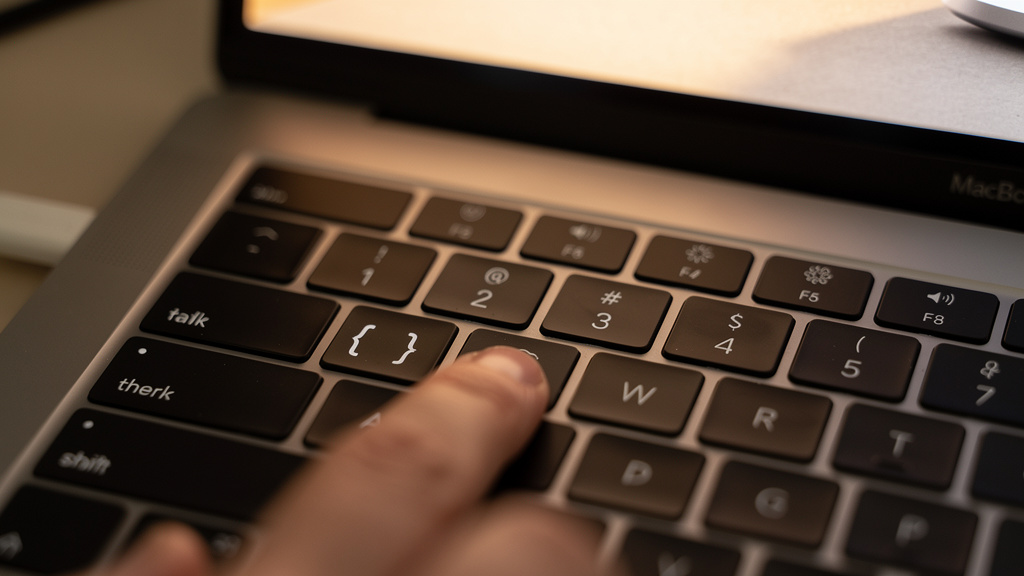
Taper un crochet sur Mac semble anodin jusqu'au jour où on en a besoin en urgence. Pour un développeur qui code en JavaScript, un rédacteur qui structure du texte ou un mathématicien qui formule une expression, l'absence de ce symbole sur le clavier physique peut vite devenir frustrante. Les claviers Apple ne l'affichent pas directement, contrairement aux claviers PC. Résultat : beaucoup d'utilisateurs perdent du temps à chercher le bon raccourci, parfois même à copier-coller depuis un autre document. Cet article détaille toutes les combinaisons de touches pour insérer des crochets sur Mac, selon le type de clavier et la disposition de langue. Les mises à jour de macOS en 2026 n'ont pas modifié ces raccourcis fondamentaux, mais quelques précisions s'imposent.
Comprendre les raccourcis clavier sur Mac
Un raccourci clavier est une combinaison de touches qui déclenche une action sans passer par la souris ni les menus. Sur Mac, cette logique repose sur des touches modificatrices spécifiques : Option (⌥), Commande (⌘), Contrôle et Majuscule. Ces touches se combinent avec des caractères alphanumériques pour produire des symboles absents du clavier physique ou pour lancer des fonctions système.
Apple a conçu son système de raccourcis autour d'une philosophie cohérente : les touches modificatrices s'empilent pour accéder à des couches supplémentaires de caractères. La touche Option est celle qui déverrouille la majorité des symboles typographiques avancés, dont les crochets. Cette logique diffère de celle de Windows, où la touche Alt Gr joue un rôle similaire mais avec des combinaisons différentes.
La disposition du clavier influe directement sur les raccourcis disponibles. Un clavier AZERTY français n'utilise pas les mêmes combinaisons qu'un clavier QWERTY américain ou qu'un clavier QWERTZ allemand. C'est une source fréquente de confusion, surtout pour les utilisateurs qui changent de configuration ou qui utilisent un Mac acheté à l'étranger. Avant de mémoriser un raccourci, vérifier la disposition active dans les préférences système évite bien des erreurs.
Les raccourcis clavier sur Mac sont documentés par Apple Support sur le site officiel support.apple.com, qui reste la référence la plus fiable. La communauté des utilisateurs Mac complète cette documentation avec des cas pratiques, notamment pour les logiciels tiers qui peuvent redéfinir certaines combinaisons. Un éditeur de code comme Visual Studio Code ou Xcode peut intercepter des raccourcis système et les remapper vers ses propres fonctions, ce qui modifie le comportement attendu.
Maîtriser les raccourcis clavier réduit la dépendance à la souris et accélère les flux de travail. Pour un développeur qui tape des centaines de crochets par jour, la différence entre chercher le symbole et le taper instinctivement représente plusieurs minutes gagnées par session. Cette économie de gestes s'accumule sur la durée.
Comment taper un crochet sur Mac selon votre clavier
La réponse dépend de deux variables : la disposition du clavier et la langue active dans macOS. Voici les combinaisons les plus courantes, classées par configuration.
Sur un clavier AZERTY français, la disposition standard utilisée en France, les crochets s'obtiennent ainsi :
- Crochet ouvrant [ : Option (⌥) + Maj + ( — sur certaines configurations, Option + 5
- Crochet fermant ] : Option (⌥) + Maj + ) — ou Option + °
- Sur les Mac avec clavier français PC : Alt Gr + 5 pour [ et Alt Gr + ° pour ]
- Sur un clavier QWERTY américain : les crochets sont directement accessibles sur les touches [ et ] sans modificateur
La méthode la plus universelle consiste à utiliser le visualiseur de clavier intégré à macOS. Accessible depuis les préférences Clavier, il affiche en temps réel les caractères disponibles sur chaque touche selon les modificateurs enfoncés. Appuyer sur Option pendant que le visualiseur est ouvert révèle immédiatement où se trouvent les crochets sur votre configuration spécifique.
Une autre approche fiable : le menu Caractères spéciaux, accessible via Édition > Emoji et symboles (ou le raccourci Contrôle + Commande + Espace). Taper "crochet" dans la barre de recherche affiche les variantes disponibles. Cette méthode convient pour une insertion ponctuelle, pas pour une utilisation intensive.
Pour les utilisateurs qui travaillent régulièrement avec des crochets, notamment les développeurs de logiciels pour Mac, passer le clavier en disposition QWERTY américaine reste la solution la plus radicale et la plus efficace. Les crochets deviennent alors des touches directes, sans combinaison. Certains professionnels maintiennent deux dispositions actives et basculent entre elles avec Commande + Espace.
Il existe aussi la solution des Text Replacements dans macOS : définir une abréviation textuelle qui se transforme automatiquement en crochet. Pratique pour certains contextes, mais peu adapté à la programmation où la vitesse de frappe et la précision priment.
Productivité et gain de temps : ce que les raccourcis changent vraiment
L'utilisation systématique des raccourcis clavier transforme l'expérience quotidienne sur Mac. Pas de manière spectaculaire d'un coup, mais par accumulation de micro-gains. Chaque fois qu'une main quitte le clavier pour saisir la souris, le cerveau effectue une transition cognitive qui coûte du temps et de la concentration. Les raccourcis éliminent ces interruptions.
Pour un développeur web qui travaille avec du code JavaScript, Python ou CSS, les crochets apparaissent des dizaines voire des centaines de fois par fichier. Maîtriser leur insertion sans hésitation fait partie des automatismes de base. Les études sur les flux de travail des développeurs montrent que les programmeurs expérimentés maintiennent leurs mains sur le clavier 80 à 90 % du temps, contre 50 à 60 % pour les débutants.
Au-delà des crochets, la logique des raccourcis sur Mac s'étend à la navigation dans les fichiers, la gestion des fenêtres, la mise en forme du texte et les fonctions d'édition avancées. Apprendre un raccourci par semaine suffit pour construire un répertoire solide en quelques mois. La mémorisation musculaire prend le relais rapidement : le geste devient réflexe avant même que le cerveau conscient ait traité la décision.
Les applications professionnelles comme Adobe Creative Suite, Final Cut Pro ou les IDE de développement ajoutent leurs propres couches de raccourcis. Certains reprennent les conventions système d'Apple, d'autres définissent des schémas entièrement différents. Consulter la documentation de chaque logiciel et personnaliser les raccourcis selon ses habitudes permet d'atteindre un niveau d'efficacité difficile à égaler avec la souris seule.
Un point souvent négligé : les raccourcis réduisent aussi la fatigue physique. Les mouvements répétitifs de la souris sollicitent différemment les tendons et les muscles de l'avant-bras. Une répartition plus équilibrée entre clavier et souris contribue à prévenir les troubles musculo-squelettiques, un enjeu réel pour les professionnels qui passent huit heures ou plus devant un écran.
Ce que macOS 2026 change pour les utilisateurs avancés
Les versions récentes de macOS n'ont pas bouleversé les raccourcis fondamentaux pour les symboles typographiques. Les crochets s'obtiennent toujours avec les mêmes combinaisons qu'en 2023 ou 2024. La stabilité de ces raccourcis de base est délibérée : Apple Inc. préserve la compatibilité musculaire des utilisateurs habitués à leurs réflexes.
En revanche, macOS 2026 apporte des évolutions notables sur d'autres plans. La personnalisation des raccourcis système gagne en granularité : les Préférences Clavier permettent désormais de redéfinir davantage de combinaisons natives sans passer par des logiciels tiers comme Karabiner-Elements. Cette ouverture répond à une demande longue de la communauté des utilisateurs avancés.
L'intégration de l'intelligence artificielle dans macOS introduit de nouveaux raccourcis liés aux fonctions d'assistance. Des combinaisons impliquant la touche Commande et des touches de fonction donnent accès à des suggestions contextuelles, des reformulations automatiques ou des insertions de code. Ces ajouts s'empilent sur le schéma existant sans le remplacer.
La compatibilité entre les différentes puces Apple Silicon — M3, M4 et leurs variantes — ne modifie pas le comportement des raccourcis clavier. Le matériel évolue, mais la couche logicielle qui gère les entrées clavier reste cohérente d'une génération à l'autre. Les utilisateurs qui passent d'un MacBook Air M2 à un Mac Studio M4 retrouvent exactement les mêmes combinaisons.
Un changement pratique mérite attention : le gestionnaire de dispositions de clavier dans macOS 2026 simplifie la création de dispositions personnalisées. Des outils comme Ukelele, longtemps incontournables pour créer des claviers sur mesure, trouvent un concurrent direct dans les outils natifs. Pour les utilisateurs qui travaillent dans plusieurs langues ou avec des symboles spécialisés, cette évolution facilite la configuration sans compétences techniques avancées.
Vérifier régulièrement les notes de version de macOS sur Apple Support reste le moyen le plus direct de rester informé des changements. Les raccourcis modifiés ou ajoutés y sont listés, avec parfois des explications sur les raisons des changements. Cette habitude prend cinq minutes par mise à jour et évite les surprises désagréables lors d'un passage à une nouvelle version du système.