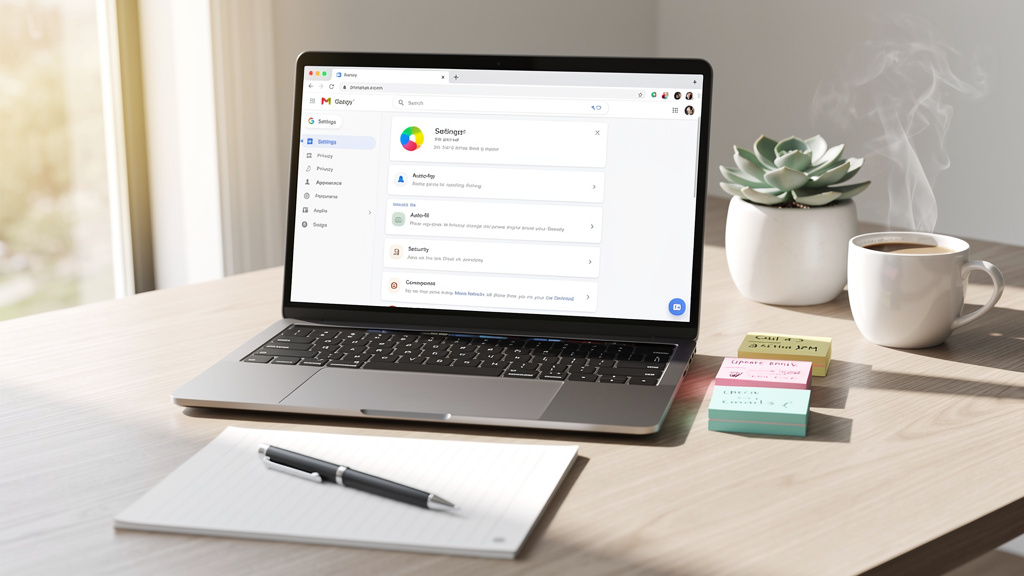
Chaque utilisateur de Google Chrome dispose d'un panneau de configuration souvent sous-exploité. Les paramètres Chrome regroupent des dizaines d'options qui transforment radicalement l'expérience de navigation quotidienne. Vitesse, confidentialité, apparence, gestion des mots de passe : tout se règle depuis une interface centralisée accessible via chrome://settings. Le problème, c'est que la plupart des utilisateurs ne s'y aventurent qu'en cas de panne ou de problème précis. Résultat : ils passent à côté de fonctionnalités qui leur feraient gagner du temps chaque jour. Chrome publie des mises à jour majeures toutes les six semaines environ, ce qui signifie que les options disponibles évoluent régulièrement. Autant en tirer le meilleur parti dès maintenant.
Personnaliser votre expérience de navigation
L'interface de Chrome se plie à de nombreuses préférences personnelles. Depuis les paramètres, vous pouvez modifier le moteur de recherche par défaut, choisir entre Google, Bing, DuckDuckGo ou d'autres alternatives. Ce choix influence directement la qualité et la nature des résultats affichés dans la barre d'adresse. Moins évident : vous pouvez aussi créer des raccourcis de recherche personnalisés pour interroger directement un site depuis la barre d'adresse.
La gestion des profils Chrome mérite une attention particulière. Chaque profil dispose de ses propres favoris, extensions, historique et mots de passe. Pour les personnes qui alternent entre un usage professionnel et personnel, ou qui partagent un ordinateur, cette fonctionnalité change tout. Créer un profil dédié au travail évite de mélanger les comptes Google et les espaces de navigation.
L'apparence du navigateur se configure également en quelques clics. Voici les paramètres d'affichage les plus utiles à personnaliser :
- Le thème visuel (clair, sombre ou personnalisé via le Chrome Web Store)
- La taille de la police et le niveau de zoom par défaut pour tous les sites
- L'affichage ou le masquage de la barre de favoris
- La page d'accueil et l'onglet qui s'ouvre au démarrage
- La langue d'affichage et les préférences de traduction automatique
La page Nouvel onglet se personnalise aussi depuis les paramètres d'apparence. Vous pouvez y afficher vos sites les plus visités, une image de fond, ou opter pour une mise en page minimaliste. Ces détails paraissent anodins, mais ils influencent le confort de navigation sur la durée.
La gestion des notifications web mérite une révision systématique. Par défaut, Chrome demande l'autorisation pour chaque site. Avec le temps, la liste des sites autorisés à envoyer des notifications s'allonge. Un passage régulier dans Paramètres > Confidentialité et sécurité > Paramètres du site > Notifications permet de faire le ménage et de ne conserver que les alertes vraiment utiles.
Le gestionnaire de favoris intégré permet d'organiser ses marque-pages en dossiers, de les synchroniser entre appareils et de les importer depuis un autre navigateur. Si vous migrez depuis Mozilla Firefox ou Microsoft Edge, Chrome propose un assistant d'importation accessible depuis les paramètres, qui récupère favoris, mots de passe et historique en quelques secondes.
Sécurité et confidentialité : ce que Chrome vous permet de contrôler
La section Confidentialité et sécurité des paramètres Chrome regroupe les options les plus sensibles. C'est ici que se gèrent les cookies, les autorisations de sites, le niveau de protection contre le pistage et la navigation sécurisée. Beaucoup d'utilisateurs ignorent que Chrome propose trois niveaux de navigation sécurisée (Safe Browsing) : protection standard, protection renforcée, et désactivation complète.
La protection renforcée analyse les URL en temps réel en les comparant à une base de données hébergée par Google. Elle détecte les sites de phishing et les téléchargements malveillants plus rapidement que la protection standard. La contrepartie : certaines données de navigation sont envoyées à Google pour analyse. À chacun de peser ce compromis selon son niveau d'exigence en matière de vie privée.
La gestion des cookies tiers fait l'objet d'une attention croissante. Chrome permet de bloquer tous les cookies tiers, ce qui réduit le pistage publicitaire entre sites. Cette option peut toutefois perturber le fonctionnement de certains services. Une approche intermédiaire consiste à activer le mode navigation privée pour les sessions sensibles, tout en conservant les cookies pour les sites de confiance en navigation normale.
Le gestionnaire de mots de passe intégré à Chrome stocke vos identifiants de manière chiffrée et les synchronise via votre compte Google. Il génère aussi des mots de passe complexes à la demande. Moins connu : Chrome signale désormais automatiquement les mots de passe compromis dans des fuites de données, via la fonctionnalité Vérification des mots de passe accessible dans les paramètres.
Les autorisations par site se gèrent avec une granularité fine. Microphone, caméra, localisation, accès aux fichiers, pop-ups : chaque permission peut être accordée ou révoquée site par site. Un audit régulier de ces autorisations dans Paramètres du site évite de laisser des accès ouverts à des services que vous n'utilisez plus.
Extensions : comment enrichir Chrome sans le ralentir
Le Chrome Web Store recense des milliers d'extensions. Certaines améliorent la productivité, d'autres renforcent la confidentialité, d'autres encore modifient l'apparence des pages. Le piège classique : installer trop d'extensions sans mesurer leur impact sur les performances. Chaque extension active consomme de la mémoire et peut ralentir le chargement des pages.
Les extensions les plus utiles pour la navigation quotidienne tournent autour de quelques usages précis. Un bloqueur de publicités comme uBlock Origin réduit la charge des pages et élimine les annonces intrusives. Un gestionnaire de mots de passe externe comme Bitwarden offre une alternative au gestionnaire natif, avec une compatibilité multi-navigateurs. Les extensions de capture d'écran, de lecture différée ou de gestion des onglets complètent efficacement l'arsenal.
Depuis les paramètres Chrome, l'onglet Extensions permet de voir toutes les extensions installées, de les activer ou désactiver à la demande, et de vérifier les permissions qu'elles réclament. Une extension qui demande l'accès à toutes vos données sur tous les sites mérite une attention particulière avant installation.
Chrome propose aussi un mode développeur pour les extensions, accessible depuis la page de gestion. Il permet d'installer des extensions non référencées sur le Web Store, utile pour les développeurs ou les utilisateurs avancés. Cette option doit rester désactivée pour les utilisateurs standards, car elle ouvre la porte à des extensions non vérifiées.
Accélérer Chrome : les réglages qui font la différence
La préextraction des pages est l'une des options les plus efficaces pour accélérer la navigation. Activée depuis Paramètres > Performances > Préchargement des pages, elle permet à Chrome d'anticiper les liens que vous êtes susceptible de cliquer et de les charger en arrière-plan. Sur une connexion rapide, l'effet est immédiat : les pages s'affichent quasi instantanément.
La gestion de la mémoire vive a été améliorée dans les versions récentes de Chrome. L'option Économie de mémoire met en veille les onglets inactifs pour libérer de la RAM. Sur un ordinateur avec 8 Go ou moins, cette fonctionnalité évite les ralentissements lorsque de nombreux onglets sont ouverts simultanément. L'onglet Gestionnaire de tâches (accessible via Maj+Échap) affiche la consommation mémoire de chaque onglet et extension en temps réel.
L'accélération matérielle, activée par défaut, délègue certaines tâches graphiques au processeur graphique (GPU) plutôt qu'au CPU. Sur la plupart des configurations, cela améliore la fluidité des animations et du rendu vidéo. Sur certains systèmes anciens ou avec des pilotes graphiques obsolètes, cette option peut provoquer des artefacts visuels : dans ce cas, la désactiver depuis Paramètres > Système résout généralement le problème.
La synchronisation Chrome mérite une configuration soignée. Synchroniser favoris, extensions, mots de passe et historique entre vos appareils est pratique, mais vous pouvez choisir précisément quelles données sont synchronisées. Si vous utilisez Chrome sur un appareil partagé ou professionnel, limiter la synchronisation aux seuls favoris et extensions évite de laisser des données sensibles accessibles.
Les flags Chrome, accessibles via chrome://flags, donnent accès à des fonctionnalités expérimentales non encore intégrées aux paramètres officiels. Certains flags améliorent sensiblement les performances ou débloquent des options d'affichage avancées. Attention : ces fonctionnalités ne sont pas stabilisées et peuvent introduire des comportements inattendus. Le Support Google Chrome recommande de les manipuler avec discernement et de noter les modifications effectuées pour pouvoir les annuler facilement.