La confidentialité des données personnelles constitue un enjeu majeur pour tout utilisateur d'ordinateur. Windows, le système d'exploitation le plus utilisé au monde, offre plusieurs méthodes natives pour dissimuler des fichiers aux regards indiscrets. Ces techniques, allant du simple attribut caché aux solutions plus sophistiquées, permettent de protéger efficacement vos informations sensibles sans recourir à des logiciels tiers coûteux. Maîtriser ces procédés vous assure une tranquillité d'esprit, particulièrement sur un ordinateur partagé ou professionnel où la discrétion s'avère nécessaire.
Les méthodes natives de Windows pour masquer vos fichiers
Windows intègre depuis ses premières versions une fonctionnalité native permettant de dissimuler fichiers et dossiers. Cette méthode fondamentale repose sur la modification des attributs du fichier concerné. Pour l'activer, faites un clic droit sur le fichier à masquer, puis sélectionnez "Propriétés". Dans la fenêtre qui s'ouvre, repérez la section "Attributs" en bas et cochez la case "Caché". Validez avec "OK" pour appliquer le changement. Votre fichier devient alors invisible dans l'explorateur Windows standard.
Notez que cette méthode présente une limitation majeure : par défaut, Windows est configuré pour afficher les fichiers cachés. Pour renforcer l'efficacité du masquage, vous devez modifier les paramètres d'affichage de l'explorateur. Ouvrez n'importe quelle fenêtre d'explorateur, cliquez sur l'onglet "Affichage" puis sur "Options" et "Modifier les options de dossier et de recherche". Dans l'onglet "Affichage", sélectionnez "Ne pas afficher les fichiers, dossiers et lecteurs cachés" et validez.
Pour les utilisateurs de Windows 10 et 11, le chemin diffère légèrement : accédez aux "Options de l'explorateur de fichiers" via le menu "Affichage", puis sélectionnez l'onglet "Affichage" et modifiez le paramètre correspondant. Cette configuration doit être faite sur chaque compte utilisateur ayant accès à l'ordinateur pour garantir l'invisibilité complète des fichiers masqués.
Les fichiers dotés de l'attribut caché restent accessibles si l'on connaît leur chemin d'accès exact. Tapez le chemin complet dans la barre d'adresse de l'explorateur ou utilisez la commande "Exécuter" (Windows+R) pour y accéder directement, même s'ils n'apparaissent pas dans la navigation normale.
Techniques avancées : masquer des fichiers avec l'invite de commandes
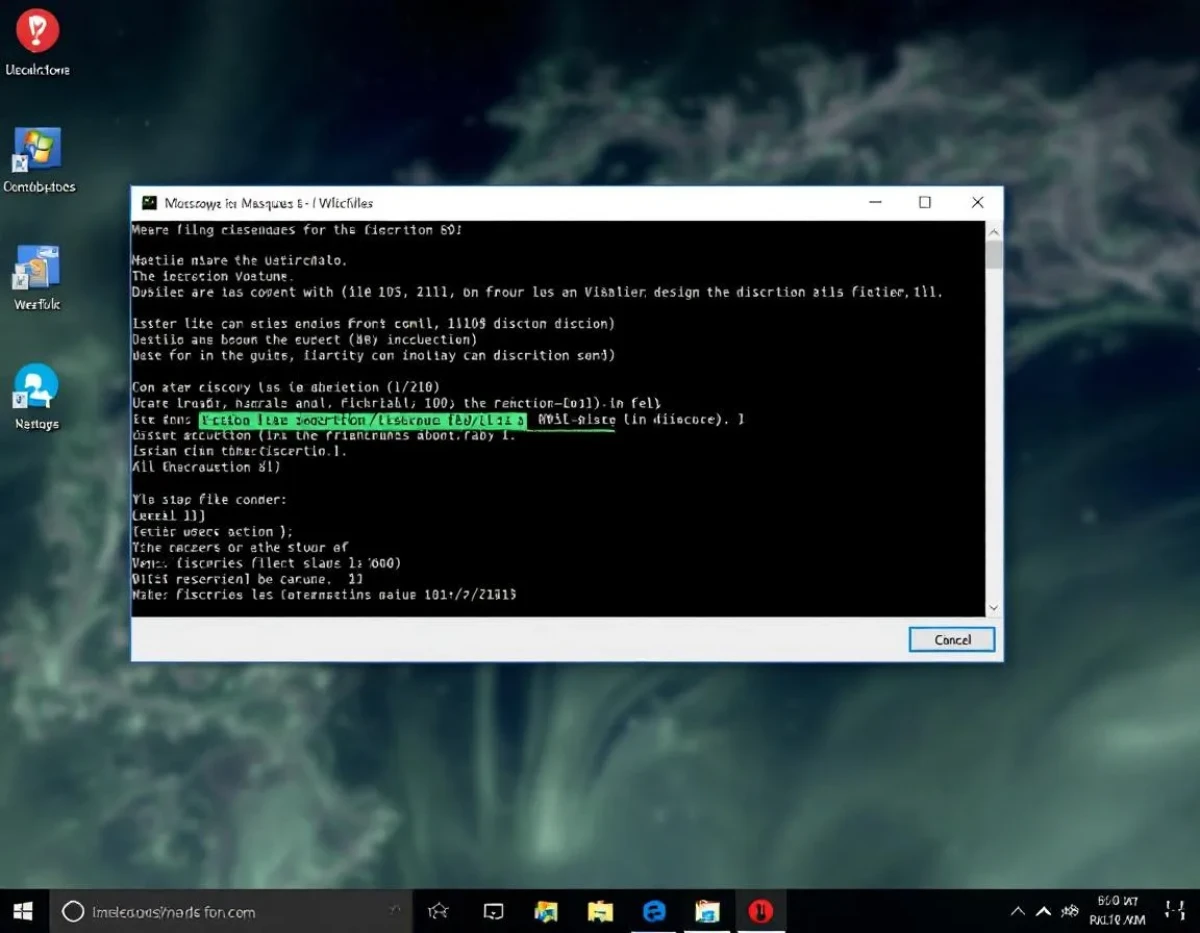
L'invite de commandes offre des possibilités plus robustes pour dissimuler vos données. Cette interface textuelle permet d'accéder à des fonctionnalités système avancées sans passer par l'interface graphique. Pour l'ouvrir, tapez "cmd" dans la barre de recherche Windows et lancez-la en tant qu'administrateur pour disposer des privilèges nécessaires.
La commande "attrib" constitue l'outil principal pour modifier les attributs des fichiers. Sa syntaxe de base est : "attrib +h +s +r chemin\du\fichier". Le paramètre "+h" active l'attribut caché (hidden), "+s" définit le fichier comme système, et "+r" le rend en lecture seule (read-only). Cette combinaison d'attributs rend le fichier pratiquement invisible pour l'utilisateur moyen, car Windows dissimule par défaut les fichiers système.
Pour masquer un dossier entier avec son contenu, utilisez le paramètre récursif : "attrib +h +s +r chemin\du\dossier\*.* /s /d". Le caractère *.* indique tous les fichiers, /s applique la modification aux sous-dossiers, et /d inclut les dossiers dans l'opération. Cette méthode s'avère particulièrement efficace pour dissimuler rapidement une structure complète de données.
L'invite de commandes permet d'automatiser ces opérations via des fichiers batch (.bat). Créez un fichier texte contenant vos commandes attrib, renommez-le avec l'extension .bat, et exécutez-le pour appliquer les modifications instantanément. Cette approche facilite la gestion de multiples fichiers à masquer régulièrement.
- Pour rendre visible un fichier précédemment masqué : attrib -h -s -r chemin\du\fichier
- Pour afficher les attributs d'un fichier sans les modifier : attrib chemin\du\fichier
L'invite de commandes s'avère particulièrement utile pour les utilisateurs avancés souhaitant masquer des fichiers de manière systématique ou automatisée, offrant un niveau de discrétion supérieur aux méthodes graphiques standards.
Dissimulation créative : camoufler des fichiers à la vue de tous
Au-delà des méthodes intégrées à Windows, des techniques plus créatives permettent de dissimuler efficacement vos données. L'une d'elles consiste à modifier l'extension et l'icône d'un fichier pour le rendre méconnaissable. Par exemple, un document PDF confidentiel peut être renommé avec une extension .dll ou .sys pour se fondre parmi les fichiers système. Pour réaliser cette transformation, désactivez d'abord l'option "Masquer les extensions des fichiers dont le type est connu" dans les paramètres d'affichage de l'explorateur.
Une autre approche consiste à créer un dossier invisible. Pour cela, créez un nouveau dossier et nommez-le avec un caractère spécial comme Alt+255 (espace insécable obtenu en maintenant Alt et en tapant 255 sur le pavé numérique). Changez ensuite son icône pour un symbole transparent : faites un clic droit, sélectionnez "Propriétés", puis "Personnaliser" et "Changer d'icône". Choisissez une icône transparente ou très discrète. Ce dossier devient pratiquement indétectable visuellement sur le bureau ou dans un répertoire.
La technique du fichier alternatif offre un niveau de dissimulation supplémentaire. Il s'agit de cacher un fichier à l'intérieur d'un autre de type différent. Par exemple, vous pouvez fusionner un document Word avec une image JPEG en utilisant la commande : "copy /b image.jpg + document.docx resultat.jpg". Le fichier résultant s'ouvre comme une image normale, mais contient les données du document Word. Pour récupérer le document, renommez simplement le fichier avec l'extension .docx.
Les archives protégées représentent une solution hybride entre dissimulation et protection. Créez une archive ZIP ou RAR contenant vos fichiers sensibles et protégez-la avec un mot de passe robuste. Vous pouvez ensuite modifier son extension et son icône pour la camoufler parmi d'autres fichiers. Cette méthode ajoute une couche de sécurité au simple masquage, puisque même si le fichier est découvert, son contenu reste inaccessible sans le mot de passe.
- Pour les documents Office : utilisez les fonctionnalités intégrées de protection par mot de passe avant de les dissimuler
- Pour les images : intégrez-les dans des fichiers audio ou vidéo via des techniques de stéganographie
Ces méthodes créatives dépassent le simple masquage technique pour entrer dans le domaine du camouflage psychologique, jouant sur les perceptions et les habitudes des utilisateurs potentiels.
Le bouclier ultime : sécuriser l'invisibilité de vos données
Les méthodes précédentes offrent une protection basique contre les regards indiscrets, mais des utilisateurs déterminés pourraient les contourner. Pour renforcer la sécurité de vos fichiers masqués, plusieurs stratégies complémentaires s'imposent. La première consiste à utiliser des emplacements inattendus du système. Windows comporte de nombreux dossiers rarement consultés, comme C:\ProgramData ou les sous-dossiers de C:\Windows\System32, où des fichiers personnels passeraient inaperçus pour l'utilisateur moyen.
La création d'un volume virtuel caché représente une solution plus sophistiquée. Des logiciels comme VeraCrypt permettent de créer un disque virtuel chiffré qui n'apparaît dans l'explorateur que lorsqu'il est monté avec le mot de passe correct. Vous pouvez même configurer un système de démenti plausible avec deux mots de passe différents : l'un ouvrant un volume leurre contenant des données banales, l'autre déverrouillant le véritable espace de stockage confidentiel.
Pour les fichiers nécessitant une accessibilité régulière tout en restant discrets, envisagez la création d'un raccourci caché sur le bureau. Ce raccourci peut pointer vers votre dossier masqué mais porter un nom et une icône anodins. Vous accédez ainsi rapidement à vos données confidentielles sans révéler leur nature ou leur emplacement réel. Cette approche combine commodité et discrétion.
La redirection d'attribut NTFS constitue une technique avancée peu connue. Les systèmes de fichiers NTFS (utilisés par Windows) permettent d'associer des flux de données alternatifs à un fichier existant. Pour créer un tel flux, utilisez la commande : "type fichier_à_cacher.txt > fichier_visible.txt:caché". Le flux caché devient partie intégrante du fichier visible mais reste indétectable dans l'explorateur standard. Pour accéder au contenu masqué, utilisez : "notepad fichier_visible.txt:caché".
Enfin, n'oubliez pas que la meilleure protection combine plusieurs couches de sécurité. Un fichier peut être simultanément chiffré, caché via l'attribut système, renommé avec une extension trompeuse, et stocké dans un emplacement inattendu. Cette approche multi-niveaux rend la découverte accidentelle pratiquement impossible et complique considérablement toute tentative d'accès non autorisé.
L'équilibre subtil entre discrétion et accessibilité
Après avoir exploré diverses techniques de masquage, une question fondamentale se pose : comment maintenir un équilibre optimal entre la dissimulation efficace de vos fichiers et votre propre capacité à y accéder facilement ? La solution réside dans l'élaboration d'un système personnel adapté à vos besoins spécifiques. Évaluez d'abord le niveau de confidentialité réellement nécessaire pour chaque type de document. Des photos de famille méritent peut-être un simple masquage, tandis que des documents financiers justifient des mesures plus robustes.
Créez un système mnémotechnique pour vous souvenir des emplacements et méthodes utilisés. Notez ces informations dans un gestionnaire de mots de passe sécurisé plutôt que sur papier. Pour les fichiers fréquemment consultés, privilégiez des méthodes offrant un bon compromis entre sécurité et accessibilité, comme les dossiers cachés avec raccourcis discrets ou les volumes virtuels avec montage automatique.
Envisagez d'établir une hiérarchie de protection à trois niveaux. Le premier niveau comprend des fichiers simplement masqués via l'attribut caché de Windows, accessibles rapidement en cas de besoin. Le deuxième niveau utilise des techniques de camouflage plus élaborées pour des documents consultés occasionnellement. Le troisième niveau implique chiffrement et dissimulation avancée pour les informations les plus sensibles, acceptant une procédure d'accès plus complexe en échange d'une sécurité maximale.
Testez régulièrement l'efficacité de votre système en demandant à un utilisateur de confiance de tenter de localiser vos fichiers masqués. Cette évaluation pratique vous permet d'identifier et corriger d'éventuelles failles. Parallèlement, effectuez des exercices de récupération pour vérifier que vous pouvez toujours accéder à vos données en cas d'urgence, particulièrement après des mises à jour majeures de Windows qui pourraient modifier certains comportements du système.
N'oubliez pas que la méthode la plus sophistiquée devient inutile si elle s'avère trop contraignante au quotidien. Vous risqueriez alors de revenir à des pratiques moins sécurisées par commodité. Le système idéal doit s'intégrer naturellement à vos habitudes numériques tout en offrant une protection adaptée à la sensibilité réelle de vos données.